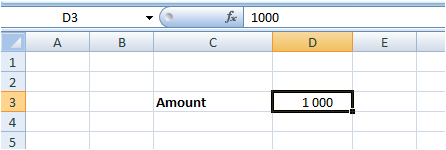
Hər hansı bir səbəblə hər hansı bir xanadakı məlumatın görünməsini istəmirsinizsə, ya həmin xananı fon rəngi ilə eyni rəngə boyamalı, ya da daha professional yol olaraq, xananın formatını dəyişməlisiniz.
D3 xanasındakı 1,000 məbləğinin görünməməsini istəyirsinizsə, etməli olduğunuz aşağıdakı kimidir:
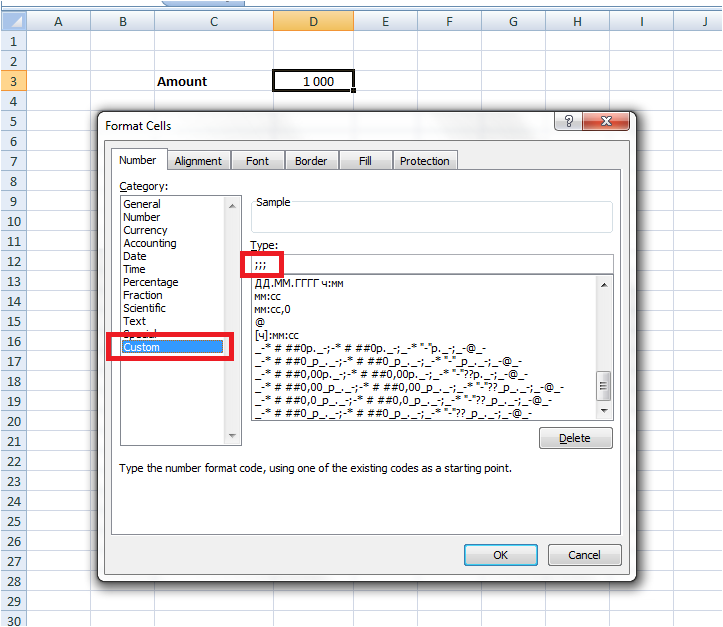
Ya D3 xanasının üzərinə gəlib sağ klikləyib, ordan da Format Cells seçilməli, ya da Ctrl+1 kombinasiyasından istifadə edilməlidir. Qarşımıza formatlama qutusu çıxacaq.
2. Qutunun Custom hissəsinə gedib, qırmızı düzbücaqlı ilə işarələnmiş hissəsinə arxa-arxaya 3 ədəd nöqtəli vergül yazılmalıdır. (“;;;“). OK düyməsinə kliklədiyiniz zaman xanadakı məbləğin “itdiyini” görəcəksiniz.
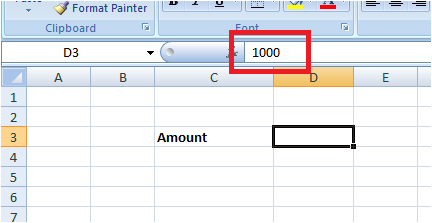
D3 xanasında artıq heç bir məbləğ yoxdur. Lakin, bu məbləğ heç yerə silinməyib, Formula Bar-dan da göründüyü kimi. Sadəcə olaraq, formatı dəyişdirdiyimiz üçün “gözəgörünməz” olub.
Məqalənin 1-ci hissəsində çirkin formatlı diaqramlardan bəhs edilmişdi. Bu yazıda başqa bir nümunə ilə düzgün və səliqəli diaqram yaratmaq haqqında ətraflı məlumat veriləcək.
Bu diaqramda, olmaması gərəkən hər şey var. Burdakı səhvlər üzərindən gedərək, diaqramı normal, oxunabilir hala gətirəcəyik.
Diaqramdakı əsas səhvlər
Fondakı Şəkil
Diaqramda yalnız tək bir aspekti dəyişdirəcək olsaydıq, bu mütləq fondakı şəkil olacaqdı. Səbəbi isə odur ki, öndəki informasiyanı oxumağa çətinlik törədir, fikri əsas məqamdan yayındırır. İndiki dövrdə xarici valyutalı hər hansı bir şəkildən uzaq dursaq yaxşı olar.
Gridlines
Gridlines – diaqramın fonundakı ölkə adlarına paralel xəttlərdir. Onları ya tamamilə silməli, ya da rənglərini bozun ən açıq tonlarına gətirməliyik. Bunun da səbəbi eynidir – informasiyanı oxumağa çətinlik törədir.
3D qrafiklər
İnformasiyanı çatdırarkən 3D effekt qədər lazımsız vasitə yoxdur. 3D effektlərdən hər zaman uzaq durmaq lazımdır. İstənilən məlumatı yalın, sadə halda təqdim etmək imkanı var ikən, onu bəzəməyə, mahiyyətindən uzaqlaşdırmağa lüzum yoxdur.
Legend
Diaqramın ən sağında yer alan və göy sütunların nə olduğunu izah edən “Müəllimlərin əmək haqqı” yazısı. Diaqramın başlığında olan bir şeyi əlavə lazımsız yer tutacaq şəkildə təkrar olaraq qeyd etmək doğru deyil.
Data Labels
Hər bir sütunun altında yer alan ölkə adı və müvafiq məbləğləri bu qədər ətraflı yazmağa ehtiyac yoxdur. Diaqramın oxunurluğunu ciddi dərəcədə çətinləşdirir. Hər zaman ən mümkün qədər az və sadə ifadələrdən istifadə etməyə çalışmalıyıq.
Diaqramın başlığı
Aşağı sıralarda yer almasına baxmayaraq, ən çox əhəmiyyət kəsb edən nyuanslardan biridir. Diaqramın müəllimlərin əmək haqqları haqda olduğunu bilirik, lakin, hansı dövrü əhatə etdiyi, ortalama aylıq və ya illik, net və ya gross olduğu haqda heç bir məlumat yoxdur. O səbəbdən də, heç bir məna ifadə etmir.
Dəyərlərin sıralanması
Diaqramdakı dəyərlər böyükdən kiçiyə (vəya əksinə) sıralanmaq əvəzinə, təsadüfi növbə ilə sıralanıb. Bu isə, müqayisə aparmağı çətinləşdirir.
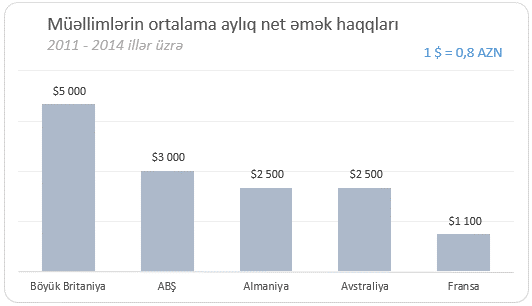
Yuxarıda qısaca sadaladağımız bütün qüsurları aradan qaldırdıqdan sonra diaqramımız aşağıdakı rahat oxunabilir, məlumatlı və mənalı halını alacaqdır. Rəng seçimi hər kəsin zövqünə uyğun olacaqdır, amma neytral, açıq və yorucu olmayan rənglərdən istifadə etməyə çalışın.
Exceldə indiki dövr ilə keçən il eyni dövr arasındakı satışların müqayisəsi – SAMEPERIODLASTYEAR (DAX)
Excel-də Time Intelligence funksiyaları olsa da, onlar DAX-da olduğu qədər hərtərəfli və çoxşaxəli deyil. Time Intelligence dedikdə – zaman faktoruna dayalı analizləri nəzərdə tuturuq. Məsələn, “keçən ayın satışları”, “bu günkü xərclər”, “ilin əvvəlindən bu günə qədər olan gəlirlər” və s. Bu funksiyalar Tarix funksiyalarından fundamental olaraq fərqlənir, çünki əsasən analitik məna ifadə edir. Bu hesablamaları nəinki avtomatlaşdıracağıq, eyni zamanda, filter və pivot cədvəldəki filter konteksti dəyişsə belə, bütün hesablamaların avtomatik yenilənməsini əldə edəcəyik. Məsələn, filterdən Mart ayı seçilsə, “keçən ay” olaraq formul avtomatik Fevral ayını hesablayacaq, Aprel seçilsə – Mart avtomatik hesablanacaq.
Bu çərçivədə, bu yazımızda “keçən il eyni dövrdəki” dəyərləri hesablayacağıq. Yeni DAX funksiyamızın adı – SAMEPERIODLASTYEAR.
Bu funksiya – tarixlər olan tək bir sütun nəticəsini verir, öz-özlüyündə az istifadə edilməsinə baxmayaraq, CALCULATE ilə birgə ciddi silaha çevrilir.
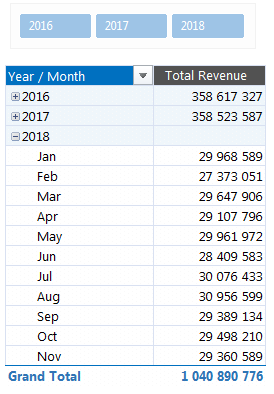
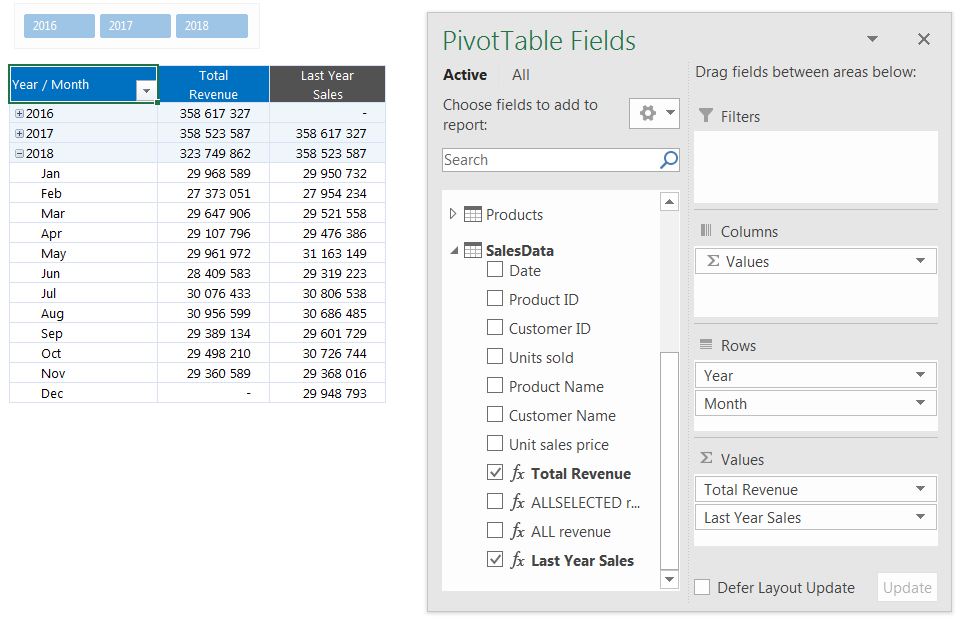
CALCULATE funksiyasının DAX-ın ən vacib 2 funksiyasından biri olduğunu dedikdə, onun bir çox Time Intelligence funksiyaları ilə birgə möcüzələr yaratdığını nəzərdə tuturuq. Başlanğıc olaraq, hər zamankı pivot cədvəlimizi aşağıdakı kimi formalaşdıraq.
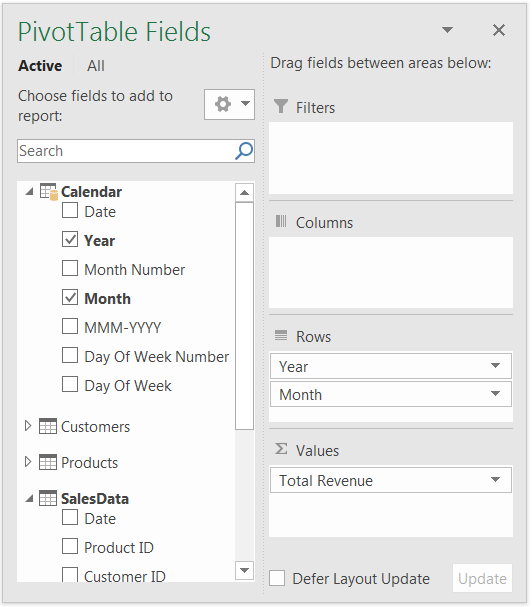
Asanlıq olsun deyə Pivot Table Fields hissəsinə baxıb, nəyi hara qoyduğumuzu görə bilərsiniz.
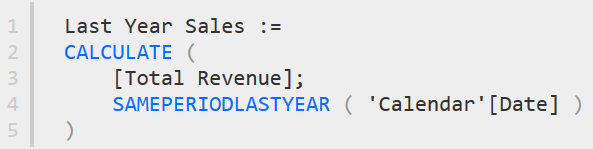
Total Revenue adlı pivot sütunumuzun yanında, keçən il eyni dövrdəki satışları hesablamaq üçün formulumuz bu olacaq:
Gəlin, formulu anlayaq:
Last Year Sales – Yeni measure-ımızın adı.
CALCULATE – Filter kontekstini dəyişməyə yardım edəcək funksiya.
[Total Revenue] – Filterlənəcək measure.
SAMEPERIODLASTYEAR – Bizə keçmiş ildəki dəyərləri hesablayacaq funksiya. Bunun üçün Təqvim Cədvəlimizdəki tarixlər olan sütunu seçməliyik.
CALCULATE funksiyası öncə, daxilində yer alan və filter vəzifəsi görən SAMEPERIODLASTYEAR funksiyasını oxuyur və bizə lazım olan filter kontekstini müəyyən edir. Daha sonra, bu kontekstə uyğun [Total Revenue] measure-nı formalaşdırır. Gəlin, yeni measure-mızı pivot cədvəlimizə əlavə edib analizimizə davam edək.
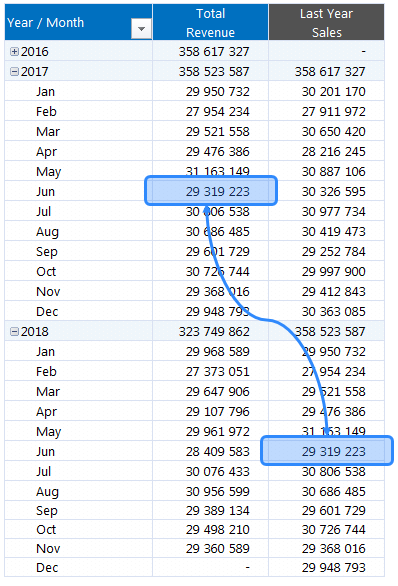
Last Year Sales adlı yeni pivot sütunumuzda eyni ay üçün keçən ilki satış məbləğləri hesablanmış oldu. Hesablamanın doğruluğundan əmin olmaq üçün, 2017-ci ilin detallarını açıb, müvafiq ayları (İyun) müqayisə edək.
Görürük ki, DAX, hesablamanı doğru aparıb və formulumuzu düz yazmışıq. Hər bir ayın doğru hesablandığından əmin ola bilərsiniz.
İndi isə, gəlin, keçən bu illə keçən il arasındakı dəyişimin faizini hesablayaq. Bu məqsəd üçün, 2 yeni DAX funksiyasından istifadə edəcəyik: DIVIDE və BLANK.
DIVIDE funksiyası – 2 ədədi bir-birinə bölərkən istifadə olunur, bildiyimiz elementar bölmə əməliyyatıdır. Funksiyaya “Bölən” və “Bölünən” daxil edir, hər hansı bir xəta olacağı təqdirdə isə alternativ dəyərimizi müəyyən edirik (məs., “Bölünən” sıfır olarsa).
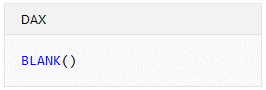
Alternativ dəyərimiz indiki vəziyyətdə BLANK funksiyası olacaq.
İki dırnaq işarəsi əvəzinə, BLANK funksiyasından istifadə edirik. Mahiyyət etibarilə hər ikisi eynidir.
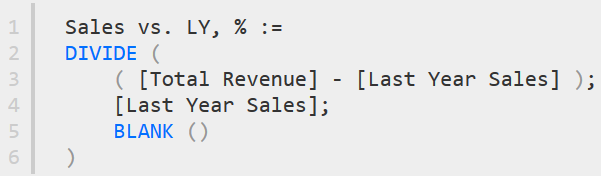
Gəlin, formulumuzu yazıb, ildən ilə olan dəyişimi hesablayaq.
Komponentləri:
Sales vs. LY, % – Sales versus Last Year in percentage – yeni measure-ımızın adı.
DIVIDE – yeni funksiyamız.
[Total Revenue] – [Last Year Sales] – Riyazi biliklərimiz bizə deyir ki, 2 dəyər arasındakı faiz nisbətini hesablamaq üçün, öncə birinci dəyərdən ikincisini çıxıb,
Nəticəni ikincisinə bölmək lazımdır – [Last Year Sales].
BLANK – Əgər bu bölmə əməliyyatı xəta versə, o zaman boşluqdan istifadə et.
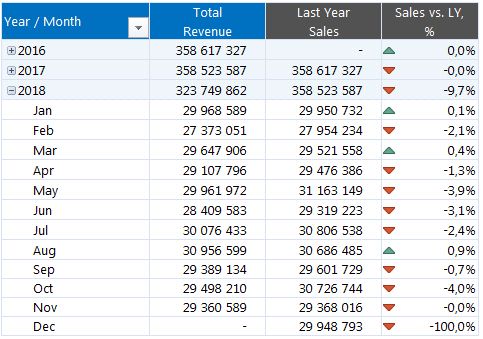
Bu faizləri pivot cədvəlimizə əlavə edib, müvafiq Şərti Formatlama tətbiq etdikdən sonra, son vəziyyətə baxaq.
Pivot cədvəlin gözəlliyi həm də ondan ibarətdir ki, cəm individual sətirləri, həm də aralıq cəmləri müstəqil şəkildə hesablayır.
Növbəti yazıda, Time Intelligence funksiyalarını öyrənməyə davam edərkən, PREVIOUSMONTH funksiyası ilə bu ayın satışları ilə keçən ayın satışlarını hesablayacaq və bunu slicer-larla dinamik hala gətirəcəyik.
Faylı yükləyin – Əlavədəki faylda yazdığımız 2 yeni measure var, endirib istifadə edə bilərsiniz – Power Pivot – SAMEPERIOLASTYEAR
Vergi ödəyicilərinin banklarda və bank fəaliyyətini həyata keçirən digər təşkilatlarda hesabların açılması proseduru ilə bağlı 2022-ci ilin sonunda Vergi Məcəlləsinin 35-ci maddəsində edilmiş dəyişiklik bu il oktyabrın 1-dən qüvvəyə minəcək.
Hazırda qüvvədə olan qanunvericiliyə əsasən, vergi ödəyiciləri banklarda, digər kredit təşkilatlarında və poçt rabitəsinin milli operatorunda hesab açmaq üçün ilkin olaraq vergi orqanına ərizə təqdim edir. Vergi orqanı bu ərizə əsasında vergi ödəyicisinin büdcəyə vergilər, faizlər və maliyyə sanksiyaları üzrə borcu olmadığı halda, 2 gündən gec olmayaraq şəhadətnamə-dublikat (qüvvədə olma müddəti 10 gün) verir. Borc olduqda, bank hesabının açılmasından imtina edilir.
Qanunvericilikdə edilmiş dəyişikliklərə əsasən, 01.10.2023-cü il tarixdən vergi ödəyicisinin banklarda, kredit təşkilatları və poçt rabitəsinin milli operatorunda hesab açmaq üçün vergi orqanından şəhadətnamə-dublikat alması tələbi ləğv ediləcək və hesablar vergi ödəyicisinin birbaşa bank əməliyyatları aparan şəxslərə müraciəti əsasında açılacaq.
Qeyd edək ki, yeni dəyişikliklərə əsasən, büdcəyə vergilər, faizlər və maliyyə sanksiyaları üzrə borcu olan vergi ödəyiciləri də bank əməliyyatları aparan şəxslərdə hesab açmaq imkanına malik olacaqlar. Beləliklə, borclu vergi ödəyicilərinə hesab açmaq üçün qanunla qoyulan məhdudiyyət aradan qaldırılacaq.
Bank əməliyyatları aparan şəxslər vergi ödəyicisinin onlara müraciəti əsasında hesab açaraq, məlumatı hesab açıldığı tarixdən 1 iş günü ərzində elektron qaydada vergi orqanına göndərəcək. Vergi ödəyicilərinə məxsus hesablar bank əməliyyatı aparan şəxslər tərəfindən bağlandıqda, bu barədə məlumat hesabın bağlandığı tarixdən 1 iş günü müddətində elektron qaydada Dövlət Vergi Xidmətinə təqdim olunacaq.






 Vergi ödəyicilərinin banklarda və bank fəaliyyətini həyata keçirən digər təşkilatlarda hesabların açılması proseduru ilə bağlı 2022-ci ilin sonunda Vergi Məcəlləsinin 35-ci maddəsində edilmiş dəyişiklik bu il oktyabrın 1-dən qüvvəyə minəcək.