Viza rəsmiləşdirməsi üçün dövlət rüsumlarından biri ləğv olunur.
Milli Məclisin plenar iclasında “Dövlət rüsumu haqqında” Qanuna dəyişiklik edilməsinə dair layihə müzakirəyə çıxarılıb.
Qanun layihəsində Azərbaycanda fəaliyyət göstərən xarici ölkələrin səfirliklərinə və konsulluqlarına vizanın rəsmiləşdirilməsi üçün notanın verilməsinə görə dövlət rüsumunun ləğv edilməsi təklif olunur. Layihə ikinci oxunuşda səsverməyə çıxarılaraq qəbul edilib.
Xatırladaq ki, indiyədək xarici ölkələrin səfirliklərinə və konsulluqlarına vizanın rəsmiləşdirilməsi üçün notanın verilməsinə görə dövlət rüsumunun məbləği 4 manat təşkil edirdi.
Nəqliyyat, Rabitə və Yüksək Texnologiyalar Nazirliyinə məxsus “Azərpoçt” MMC və Məlumat Hesablama Mərkəzi arasında imzalanmış “Birgə Fəaliyyət Haqqında” müqaviləyə əsasən Azərbaycanda “PostPay” adlı yeni elektron pul kisəsi istifadəyə verilib. Yeni sistemin fiziki və virtual daşıyıcılara yerləşdirilməsi, ödəniş sisteminin və istifadəçilər üçün təhlükəsizlik tədbirlərinin aparılması, həmçinin sonrakı mərhələdə texniki dəstəyin göstərilməsi məsələləri razılaşdırılıb.
MHM-dən bildirlib ki, “PostPay” layihəsinin “Azərpoçt”la birgə həyata keçirilməsi bu brendin əhatə dairəsinin sürətlə genişlənməsinə imkan yaradacaq. Belə ki, ölkənin bütün bölgələrində, ucqar kəndlərində mövcud olan poçt məntəqələri “PostPay”i vətəndaşlar üçün daha da əlçatan edəcək. Həmçinin, “Azərpoçt”da aparılan nağd əməliyyatların da bundan sonra “PostPay” üzərindən həyata keçiriləcəyi gözlənilir.
“Postpay” elektron pul kisəsinin “Android” sistemi ilə çalışan qurğuların dəstəklədiyi mobil tətbiqi də vətəndaşların istifadəsinə verilib. Bu tətbiqi “PlayStore”dan yükləmək olar. “PostPay”in əsas menyusu “Balansın artırılması”, “Nağdlaşdırma”, “Pul köçürmələri”, “Ödəmələr”, “Mal və xidmətlərin dəyərinin ödənişi (dinamik QR kod)” və “Balans” bölmələrindən ibarətdir. Ondan istifadə son dərəcə sadədir.
“PostPay”istifadəçiləri balanslarını ödəmə terminalları, bank kartları, digər elektron pul kisələri və poçt şöbələri vasitəsilə artıra bilərlər
“PostPay”in digər elektron pul kisələrindən əsaslı fərqi poçt filialları və məntəqələrində həm balans artırma, həm də nağdlaşdırma əməliyyatlarının həyata keçirmək imkanını istifadəçilərinə təqdim etməsidir. Poçt vasitəsi ilə balansı artırmaq üçün istifadəçi “Azərpoçt”un filialına yaxınlaşmalı və əməliyyatçıya “PostPay” hesab nömrəsini təqdim etməlidir. Nağdlaşdırma etmək üçün isə istifadəçi əvvəlcə hesab nömrəsini və istədiyi məbləği əməliyyatçıya təqdim edir. Əməliyatçı proqram təminatı vasitəsi ilə hesabı yoxlayır və PİN kodu tələb edir. Təqdim edilən kod doğru olarsa əməliyyat uğurla həyata keçirilir və istifadəçiyə uğurlu əməliyyat haqqında bildiriş göndərilərək vəsait ödənilir.
“PostPay” vasitəsilə digər “PostPay” istifadəçisinə, başqa elektron pul kisələrindəki hesablara, bank kartlarına, poçt şöbəsində təqdim olunan kod qarşılığında, eləcə də beynəlxalq pul köçürmə sistemləri vasitəsilə istənilən şəxsə pul köçürmələri həyata keçirmək mümkündür.
“PostPay” istifadəçiləri ödəmələr bölməsində geniş xidmətlər siyahısına malikdirlər. Belə ki, mobil operatorlara ödənişlər, komunal xidmət haqları, gömrük rüsumları və s. bir sıra bu tip ödəmələri təhlükəsiz və rahat şəkildə həyata keçirə biləcəklər.
“PostPay”, istifadəçilərinin rahatlığını, həmçinin müasir ödəmə funksiyalarından istifadəni təmin etmək məqsədilə QR kodla ödəmə imkanını da yaradır. Belə ki, mağazalarda və ya xarici internet saytlarında alış veriş edən “PostPay” istifadəçisi tətbiqdən QR kod vasitəsilə ödəmə funksiyasını seçərək ödəmələrini həyata keçirə bilər.
“PostPay” istifadəçiləri bu bölmə vasitəsilə istədikləri zaman hesab qalığı, hesabdan çıxarış, link edilmiş kartların qalığı ilə tanış ola, qruplaşdırılmış analiz çıxarışlarını əldə edə bilər.
Yuxarıdan aşağı doğru sıralama, Excel-in default özəlliklərindəndir və hər kəs tərəfindən bilinməkdədir. Lakin, datamız sütunlar üzrə deyil, sətirlər üzrə isə, soldan sağa doğru sıralamanı necə apara bilərik? Bu yazıda bu mövzuya toxunacağıq. Aşağıdakı kimi bir cədvəlimiz olsun:
Bu cədvəldəki köynəkləri anbardakı saylarına görə ən azdan ən çoxa doğru sıralamaq istəsək, problemlə qarşılacağıq, çünki ənənəvi olaraq Excel ancaq yuxarıdan aşağıya doğru sıralaya bilir. Bu problemi həll etmənin 2 üsulu vardır.
Üsul 1 – Transpose ilə
Sətirləri sütunlara, sütunları sətirlərə çevirməyə yarayanTranspose etməkhaqqında yazmışdıq. Bu üsulla, yuxarıdakı cədvəli öncə “sütun” cədvəlinə transpose edib, istədiyimiz sıralamanı apardıqdan sonra isə yenidən transpose edərək, indiki halına, yəni “sətir” cədvəlinə geri qaytararaq məsələni həll edə bilərik.
Bu üsul sizə qəliz gəlirsə, aşağıda ikinci üsuldan istifadə edə bilərsiniz.
Üsul 2 – Sorting ilə
Ən soldakı başlıqlar xaricindəki bütün diapazonu seçib, Data >> Sort >> Options >> Sort left to right seçərək məsələnin həllinə başlayırıq.
Bu zaman, qarşımıza yeni bir dialoq qutusu çıxacaq. Neçənci sıraya uyğun sıralama aparmaq istədiyimizi (4-cü sətir) və sıralama prinsipini (kiçikdən böyüyə) seçərək OK düyməsini klikləyirik.
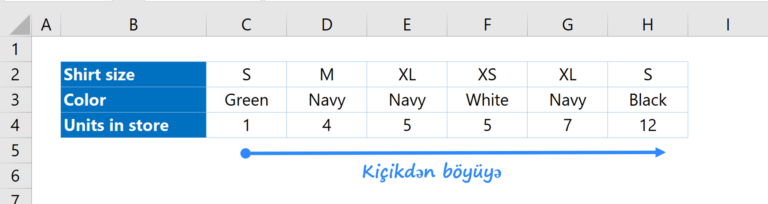
Cədvəlimiz istəyimizə uyğun olaraq şəkillənmiş olacaq.
Ədədlərin sıralaması asan olmaqla bərabər, qarşımıza başqa bir problem də çıxır. Fərz edək ki, yuxarıdakı sıralamanı köynəklərin ölçülərinə uyğun etmək istəyirik (XS – … – XL). Bu halda, adi əlifba sıralaması da kömək etməyəcək. Lakin, Exceldə hər şeyin bir həll yolu vardır.
Öncəliklə, daha öncə açdığımız dialoq qutusunu bir daha açırıq.
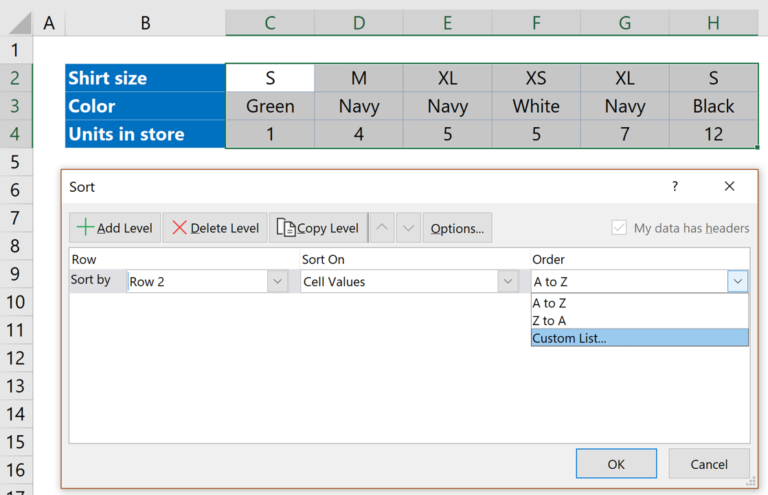
Ölçülər 2-ci sətirdə olduğu üçün Row 2, Cell Values və Order hissəsindən Custom List seçirik.
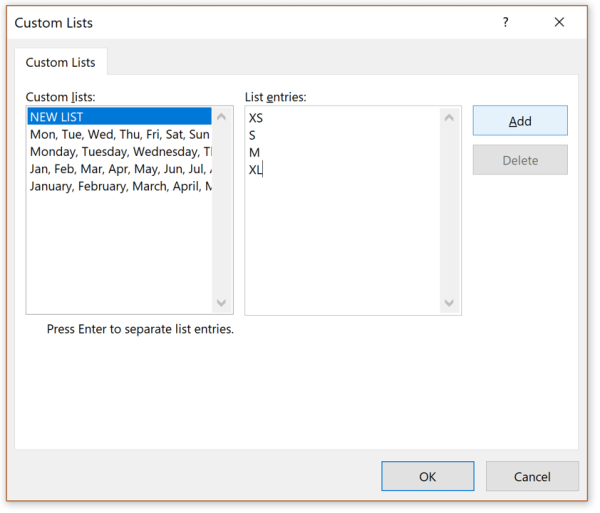
Custom List dialoq qutumuzda, ölçülərin sıralamasını Enter düyməsinə bir-bir basaraq daxil edib, Add və OK düymələrini klikləyirik.
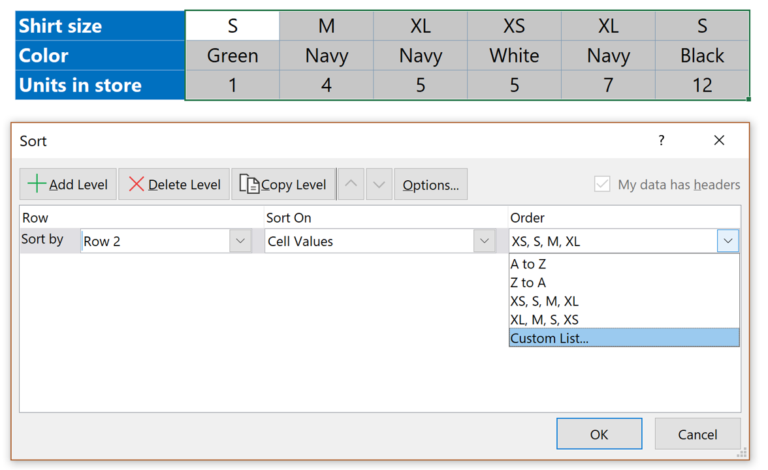
Qarşımızda Sort qutusunda bu siyahının əmələ gəldiyini müşahidə edəcəyik.
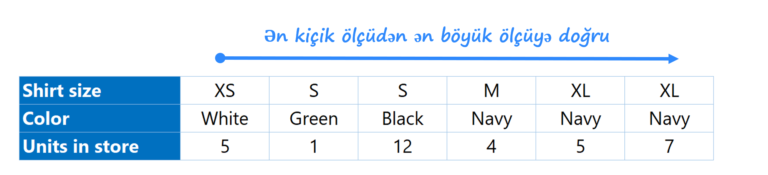
İstədiyimiz sıralamanı seçdikdən sonra isə cədvəlimiz yekun halını almış olacaqdır.
Milli Məclisin növbədənkənar iclasında “Dövlət satınalmaları haqqında” Qanuna dəyişikliklər layihəsi müzakirəyə çıxarılıb. Dəyişikliyə əsasən, satınalma prosedurlarında iştirak edən malgöndərənlərin (podratçıların) vergi öhdəlikləri ilə bağlı tələblər sərtləşdirilib.
Qüvvədə olan qanuna əsasən, satınalmada iştirak edənlərin vergilərə və digər icbari ödənişlərə dair vaxtı keçmiş öhdəlikləri olmamalıdır. Təklif edilən dəyişikliyə əsasən, son 1 il ərzində vergi ödəyicisinin VM ilə müəyyən edilmiş vəzifələrinin yerinə yetirilməməsi hallarının mövcud olmaması tələb ediləcək. Burada əsas məqsəd satınalma prosedurlarında iştirak etmək istəyənlərin vergiləri vaxtında və tam ödəməsinə məsuliyyətini artırmaqdır.

 Viza rəsmiləşdirməsi üçün dövlət rüsumlarından biri ləğv olunur.
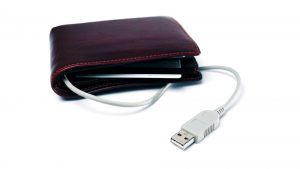 Nəqliyyat, Rabitə və Yüksək Texnologiyalar Nazirliyinə məxsus “Azərpoçt” MMC və Məlumat Hesablama Mərkəzi arasında imzalanmış “Birgə Fəaliyyət Haqqında” müqaviləyə əsasən Azərbaycanda “PostPay” adlı yeni elektron pul kisəsi istifadəyə verilib. Yeni sistemin fiziki və virtual daşıyıcılara yerləşdirilməsi, ödəniş sisteminin və istifadəçilər üçün təhlükəsizlik tədbirlərinin aparılması, həmçinin sonrakı mərhələdə texniki dəstəyin göstərilməsi məsələləri razılaşdırılıb.
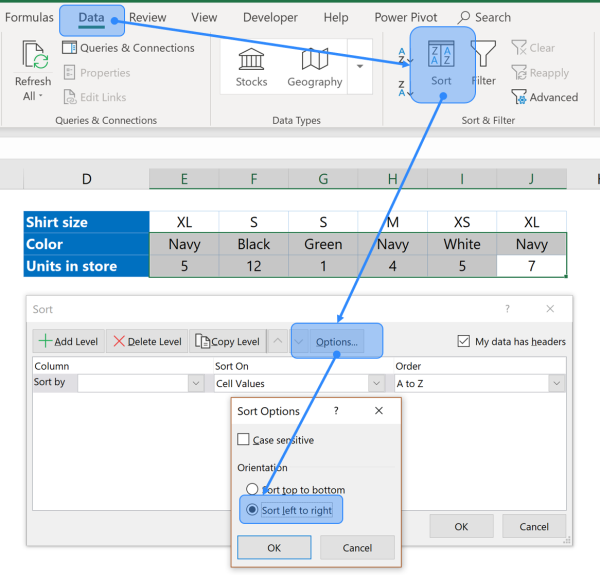 Bu zaman, qarşımıza yeni bir dialoq qutusu çıxacaq. Neçənci sıraya uyğun sıralama aparmaq istədiyimizi (4-cü sətir) və sıralama prinsipini (kiçikdən böyüyə) seçərək OK düyməsini klikləyirik.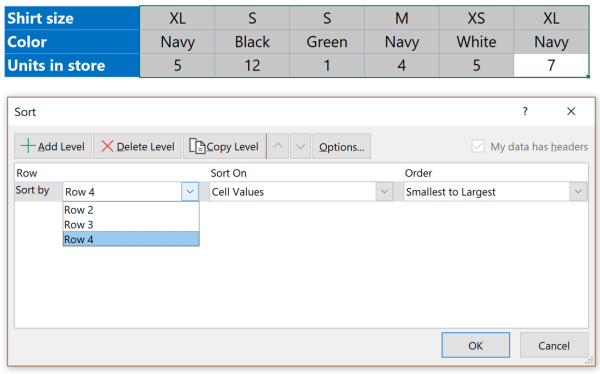
 Milli Məclisin növbədənkənar iclasında “Dövlət satınalmaları haqqında” Qanuna dəyişikliklər layihəsi müzakirəyə çıxarılıb. Dəyişikliyə əsasən, satınalma prosedurlarında iştirak edən malgöndərənlərin (podratçıların) vergi öhdəlikləri ilə bağlı tələblər sərtləşdirilib.