Track changes – Excel faylında edilən hər dəyişikliyin qeydiyyatı

posted in: Excel, Xəbər | 0

Track changes – Excel faylında edilən dəyişikliyin qeydiyyatı.

Bəzən eyni fayl bir neçə nəfər tərəfindən eyni dövr ərzində istifadə olunur. Fayla əlavələr edilir, yanlışlar silinir və s. Belə olan halda, aradakı qarışıqlığı minimuma endirmək və tamamilə yox etmək üçün, hər kəsin etdiyi dəyişikliyin qeydiyyatının aparılması zəruridir. Aşağıdakı HR cədvəlinə nəzər yetirək.
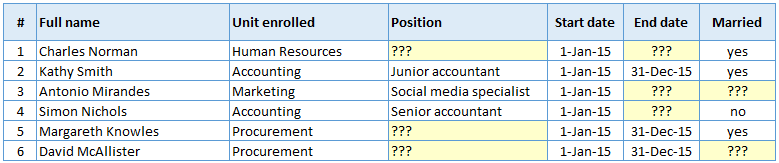
Şirkətimizə yeni gələn işçilərin qeydiyyatın aparıldığı bir cədvəldir. Bu cədvəli 1-dən çox işçinin doldurmalı olduğunu fərz edək. Görürük ki, sarı ilə işarələnmiş bəzi xanalarda məlumat çatışmazlığı var və bu məlumatı birdən çox insan doldurduğu zaman, kimin hansı məlumatı hara daxil etdiyini izləmək qeyri-mümkün olacaqdır.

Bu problemi aradan qaldırmaq üçün isə, Excel-də Track changes adlı imkan var. Bunun üçün Review >> Changes >> Track changes ünvanına getmək lazımdır.
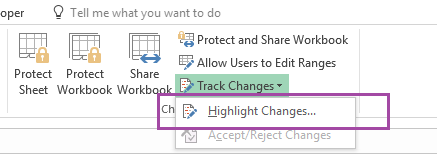
Qarşımıza dialoq qutusu gələcəkdir.
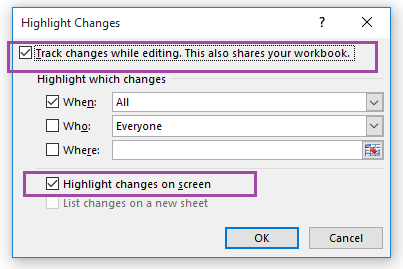
Yuxarıda işarələnmiş qutucuqları seçməyə diqqət etdikdən sonra OK kliklədikdən sonra, üzərində çalışdığımız Excel faylı shared statusuna çevriləcəkdir. Və bundan sonra faylda edəcəyimiz hər bir dəyişiklik avtomatik olaraq yaddaşa qeyd ediləcəkdir.

Gəlin, yuxarıda məlumat çatışmazlığı olan cədvəlimizdəki sarı xanaları doldurmağa başlayaq.
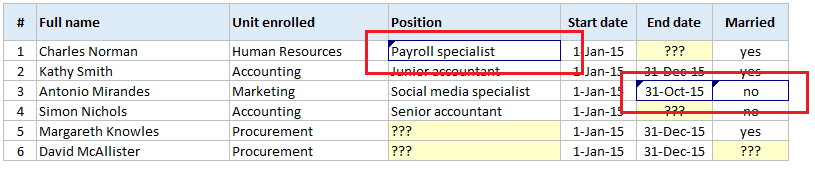
Daha öncə boş olan xanaları doldurduqdan sonra, həmin xanaların göy çərçivəyə alındığı və sol üst künclərində göy üçbucaq əmələ gəldiyini görürük. Bu, həmin xanalarda dəyişiklik edildiyini göstərir. Kimin dəyişdirdiyini görmək üçün isə, mouse-un kursorunu həmin xananın üzərinə gətirməyimizi kifayətdir.
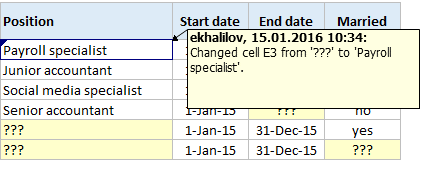
Dəyişikliyin hansı xanada olduğu, tarix və zamanı, kim tərəfindən dəyişdirildiyi, hansı dəyərdən hansı dəyərə çevrildiyi haqqında ətraflı məlumat olduğunu görürük.

Lakin, bu da son deyil. Bəs bütün dəyişikliklərin eyni cədvəldə görmək istəsək nə etməliyik?

Bu halda, mütləq surətdə faylımızı Save etdikdən sonra, yenə əvvəlki kimi Track Changes menusuna gedərək Highlight Changes dialoq qutusunu bir daha açırıq.
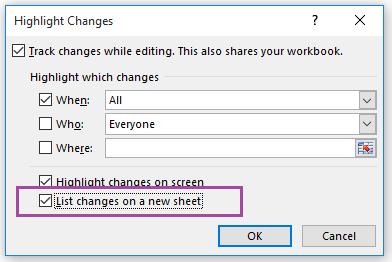
Bu dəfə isə List changes on a new sheet qutucuğunu seçərək OK klikləyirik.
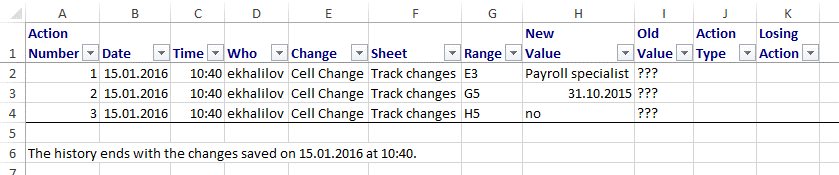
Excel yuxarıdakı kimi yeni bir sheet açaraq, bütün dəyişiklikləri eyni cədvələ əlavə edəcəkdir. Hər yeni istifadəçi yeni bir məlumat daxil etdikcə, bu cədvəl yenilənəcəkdir.

Bu prosesdəki ən son addım isə, edilən dəyişikliklərin qəbul və ya rədd edilməsidir. Çünki, dəyişikliyin edilmiş olması, onun qəbul ediləcəyi mənasını daşımır.

Review >> Changes >> Accept / Reject Changes ünvanına gedərək müvafiq dialoq qutusunu açırıq.
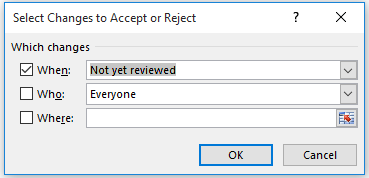
Heç bir dəyişiklik etmədən OK klikləyirik.
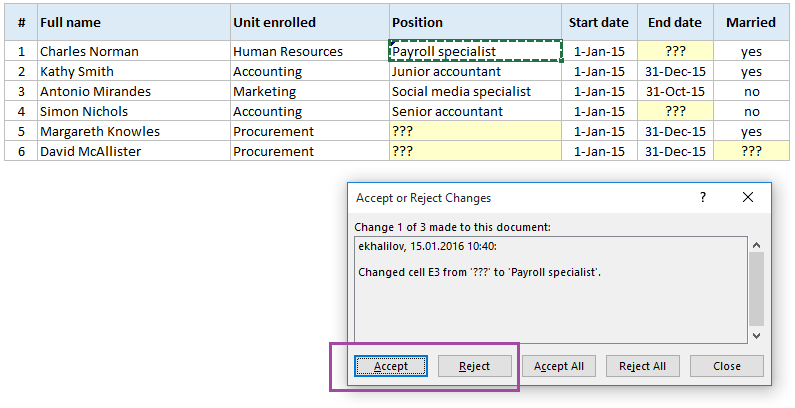
Excel, hər dəyişiklik etdiyimiz xananı bizdən soruşaraq Accept və ya Reject etməmizi istəyəcəkdir. Əgər faylda heç bir problem yoxdursa, hamısını eyni anda Accept All edə, və ya bir-bir yoxlayaraq, səhv məlumatları Reject edə bilərik.

Beləcə, həm eyni faylda birdən çox insanın işləməsini, həm dəyişikliklərin qeydiyyatını, həm də məlumatların doğruluğunu kontrol etmiş oluruq.

Müəllif: Elçin Xəlilov


TELEGRAM KANALIMIZA ÜZV OLUN


Ən son mühasibat xəbərlərini qaçırmaq istəmirsinizsə, bu linkə daxil olaraq XƏBƏRLƏRƏ ABUNƏ OLUN

Mühasibat, Audit və Kadr Xidmətləri üçün linkə daxil olun

Mühasibat sahəsində ən son iş elanları və xəbərlərini izləmək üçün linkə daxil olaraq qrupumuza üzv olun

Həftəlik overtime saatının hesablanması

posted in: Excel, Xəbər | 0

Həftəlik overtime saatı necə hesablanır?

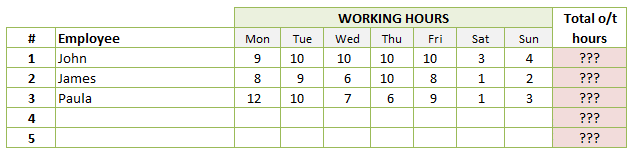
Hər iş yeri işçilərinə normal iş normasından əlavə çalışdığı zaman overtime ödəmələri vermir. Lakin bazarda bunu edən şirkətlər də mövcuddur. Belə olan halda, hər işçinin həftəlik overtime saatlarını necə hesablaya bilərik?

Yuxarıdakı screenshot-da 3 işçi və hər işçinin həftənin bazar ertəsi – bazar günlərində işlədiyi real iş saatları göstərilib. Bu iş saatlarına əsasən hər bir işçinin həftəlik ümumi overtime saatlarını hesablamalıyıq.

Əmək qanunvericiliyinə əsasən, hər bir işçinin həftəlik iş norması 40 saatdır. Bundan artığı overtime sayılır. Misalımızdakı şirkətin 5 günlük iş həftəsi ilə çalışdığını fərz etsək, bu zaman hər iş gününə 8 saat düşəcəkdir. Hər işçinin həftəlik overtime saatı-nı hesablamaq üçün hər gün real olaraq çalışdığı saatdan günlük normanı (8 saat) çıxıb, həftə sonunda bütün bu ədədləri cəmləməliyik.

İşin problematik tərəfi – işçi saylarının çox olması və hər biri üçün bu əməliyyatın aparılması effektivlik və vaxt baxımından imkansızdır. Bu səbəblə, biz tək bir formul vasitəsilə bu problemi həll edəcəyik.

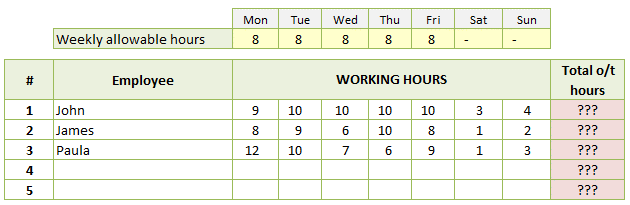
Hər şeydən öncə işçilərin adlarının üstündə hər günə aid çalışma normasını (saat olaraq) daxil edirik.

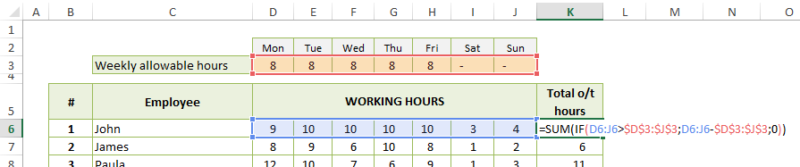
Daha sonra, Total o/t hours başlıqlı sütuna aşağıdakı kimi bir formul daxil edirik.

Formulu analiz edək.

Gördüyümüz kimi, formul SUM və IF funksiyalarının kombinasiyasından əmələ gəlmişdir. IFfunksiyasının daxilinə yazdığımız formulla Johnun (göy diapazon) iş saatlarının həftəlik normadan (qırmızı diapazon) böyük olub-olmadığını yoxlayırıq.

Overtime hours - 4

Və böyük olduğu təqdirdə, göy diapazondakı dəyərdən qırmızı diapazondakı müvafiq dəyərin çıxılmasına göstəriş veririk.

Overtime hours - 5

Əks təqdirdə, nəticə sıfır olacaqdır.

Əldə etdiyimiz bütün bu dəyərlər toplusunu isə SUM funksiyası ilə cəmləyirik.

Vacib qeyd!!! Formul yazıldıqdan / edit edildikdən sonra Enter düyməsinə bassaq xəta mesajı ilə qarşılaşacağıq. Bunun səbəbi, yazmış olduğumuz formulun adi formul yox, array formulu olmasıdır. Bütün array formulları Ctrl + Shift + Enter kombinasiyası basılaraq yekunlaşmalıdır.

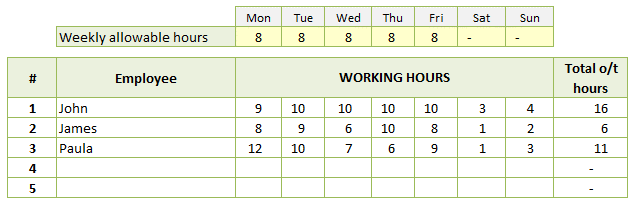
Həftəlik overtime saatlarının hesablandığı cədvəlin son halı aşağıdakı kimi olacaqdır.


Analiz üçün faylı yükləyin: Həftəlik overtime saatlarının hesablanması
Müəllif: Elçin Xəlilov

Bax: 


Çirkin diaqramlardan necə azad olmalı? (1-ci hissə)

posted in: Excel, Xəbər | 0

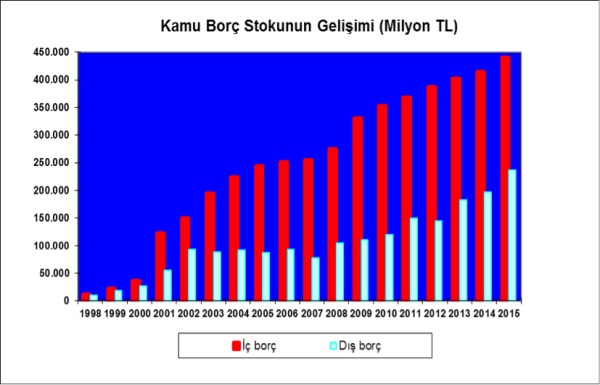
Düzgün məlumatın düzgün formada çatdırılması o qədər vacib bir məsələdir ki, çatdıracağımız məlumat yanlış rəngdə, formatda və stildə verilsə, qarşıdakı insan ona güvənməyəcəkdir. Bu səbəblə, bu məsələ üzərində dəfələrlə dururam və bundan sonra da durmağa davam edəcəyəm. Bu günkü yazıda türk elektron mətbuatında rastlaşdığım 2 diaqramı sizinlə paylaşıram.

Terrible chart example

Bir digəri isə budur:

İndi isə, gəlin burda olmamalı nüansları bir-bir müzakirə edək. Müzakirəni sadəcə birinci diaqram üzərindən aparacağam, çünki ikinci diaqram da onunla eyni səhvləri daşıyır.
  1. Diaqramın fonu: Ötürüləcək məlumatın / mesajın fonu hər zaman çox açıq və əksər hallarda ağ rəngdə olmalıdır ki, insanı yormasın və diqqətini əsas mövzudan yayındırmasın.
  2. Sütunların formatlanması: Sütunlar gördüyümüz kimi, sarı rəngdə və qara qalın çərçivədə formatlanıb. Bu, gözlərə əlavə yükdür. Rənglər hər zaman neytral və açıq olmalıdır.
  3. Sütunların üzərindəki məbləğlər: Əgər sütun və ya sətir diaqramlarında sütunun/sətirin üstünə/yanına həmin sütunun/sətirin dəyərini yazırıqsa, soldakı -25-dən 75-ə qədər olan y oxunu saxlamağa ehtiyac yoxdur. Silə bilərik.
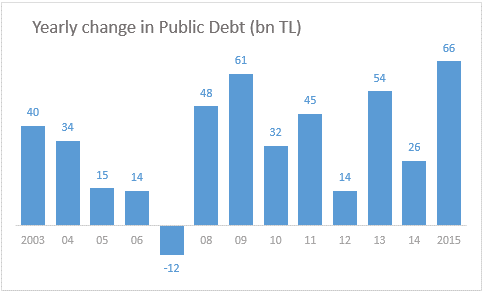
  4. X oxu: x oxundakı illəri daha sadə və qısa formada yazaraq, diaqramdakı məlumat çoxluğunu azalda bilərik. Məsələn, bu formada:

Nəticədə aşağıdakı kimi, daha sadə, təmiz və oxunabilir bir diaqramımız olacaqdır.

Müəllif: Elçin Xəlilov


Ən son Excel yeniliklərini və mühasibat xəbərlərini qaçırmaq istəmirsinizsə, bu linkə daxil olaraq XƏBƏRLƏRƏ ABUNƏ OLUN.
Mühasibat, Audit və Kadr Xidmətləri üçün linkə daxil olun.
Mühasibat sahəsində ən son iş elanları və xəbərlərini izləmək üçün linkə daxil olaraq qrupumuza üzv olun.

Tab düyməsinin üstünlüyü

posted in: Excel, Xəbər | 0

Hər birimiz, vaxtaşırı da olsa, data entry adlandırdığımız, müəyyən məlumatın Excel səhifəsinə daxil edilməsi ilə məşğul oluruq. Yəni, məlumatı hər hansı bir məlumat bazasından birdəfəlik çəkmək əvəzinə, bu məlumatı bir-bir daxil etmək məcburiyyətində qalırıq. Bunu edərkən işimizi daha da sürətləndirmək üçün, müəyyən yollar var. Bu yollardan biri, bir sətirdəki bütün müvafiq sütunları doldurub ən son sütuna gəldikdən sonra Enter düyməsinə basaraq bir alt sətirdəki ən birinci sütuna gəlməkdir. Bunun üçün klaviaturadakı Tab düyməsindən istifadə edəcəyik.

tab düyməsi

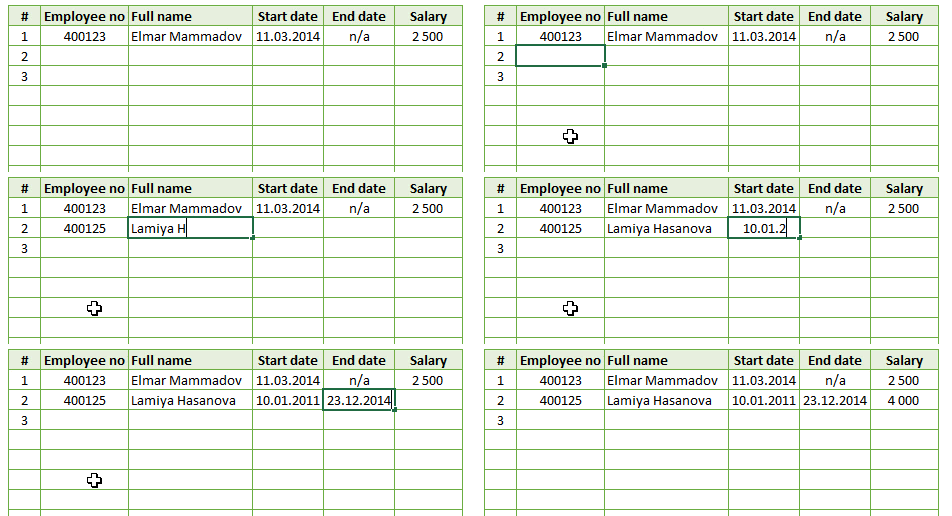
Hər məlumat daxil edildikdən sonra Tab düyməsindən istifadə edərək sağdakı xanaya keçid etməliyik. Aşağıdakı görüntüyə nəzər yetirək.

capture-1

Gördüyümüz kimi, maaş yazıldıqdan sonra Enter düyməsinə basdığımız anda cursor ən başdakı sütuna qayıtmış oldu. Bunun səbəbi, hər məlumatı daxil etdikdən sonra sağa getmək üçün Tab düyməsindən istifadə etməyimizdir. Tab düyməsi deyil, klaviaturanın sağ ox düyməsindən istifadə etmiş olsaydıq, maaşı daxil edib Enter düyməsinə basdığımız zaman cursor ən başdakı sütuna deyil, elə maaş sütununda 1 alt xanaya keçəcəkdi.

Çox böyük həcmdə məlumatlar daxil edilərkən bu cür kiçik, lakin çox effektiv vasitədən istifadə etməklə, əmək və vaxtımıza qənaət etmiş olacağıq.

Müəllif: Elçin Xəlilov


Mühasibat sahəsində ən son iş elanları və xəbərlərini izləmək üçün linkə daxil olaraq qrupumuza üzv olun.
Mühasibat, Audit və Kadr Xidmətləri üçün linkə daxil olun.
Ən son mühasibat xəbərlərini qaçırmaq istəmirsinizsə, bu linkə daxil olaraq XƏBƏRLƏRƏ ABUNƏ OLUN.
1 505 506 507 508 509 510 511 2. 700